O que a imitação faz
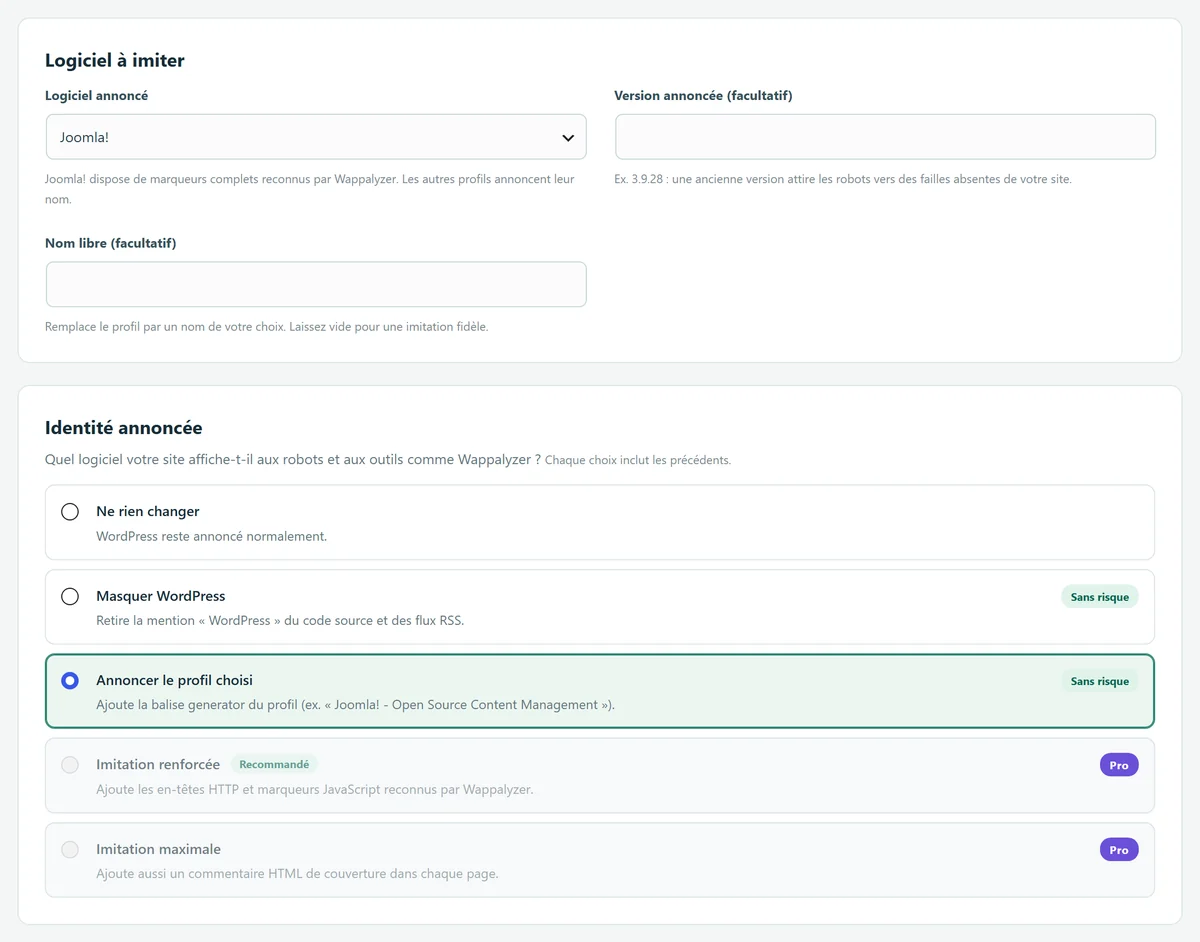
O módulo Identidade atua sobre o que o seu site declara aos robôs e às ferramentas de detecção como o Wappalyzer. Ele remove a menção “WordPress” do código-fonte e dos feeds RSS e anuncia o software de sua escolha com a tag generator autêntica, por exemplo “Joomla! - Open Source Content Management”.
O princípio está explicado na nossa definição de fingerprinting. Para saber quais indícios denunciam o WordPress e quais você mesmo pode remover, leia como o Wappalyzer e os robôs detectam o WordPress.
A aparência do site não muda. Só as declarações técnicas, invisíveis para os seus visitantes, são alteradas.
Por que isso é útil
Os robôs de ataque fazem uma triagem dos sites antes de atacá-los. Um site que se apresenta como Joomla! recebe tentativas feitas para o Joomla!: elas fracassam no seu WordPress, e essas visitas podem até ser contadas pelas armadilhas para robôs.
Você também pode anunciar uma versão específica. Uma versão antiga atrai os robôs para falhas que não existem no seu site. Ainda assim, o guia recomenda não contar só com esse efeito para desencorajar um atacante.
5 perfis gratuitos, 41 com o Pro
A versão gratuita oferece os cinco softwares mais esperados pelos robôs, cada um com sua tag generator autêntica: Joomla!, Drupal, PrestaShop, TYPO3 e MediaWiki. Você também pode anunciar um nome à sua escolha. O WP Masquerade Pro acrescenta 36 perfis, chegando a 41 no total:
| Categoria | Gratuito Recurso gratuito | Adicionados pelo Pro Recurso Pro |
|---|---|---|
| Portais e CMS | Drupal, Joomla!, TYPO3 | Concrete CMS, Grav, ProcessWire, Silverstripe CMS, MODX |
| Wikis | MediaWiki | DokuWiki |
| E-commerce | PrestaShop | OpenCart, Magento |
| Blogs e publicação | Padrão | WordPress, Ghost, Dotclear, Serendipity, b2evolution, Textpattern, Movable Type, Typecho, Bludit, Publii, Pelican, Jekyll, Hugo |
| Fóruns e comunidades | Padrão | phpBB, MyBB, SMF, Flarum, Discourse, NodeBB, Vanilla Forums, XenForo, Invision Community, vBulletin, FluxBB, PunBB, bbPress |
| Pesquisas | Padrão | LimeSurvey, Form Tools |
| Código próprio | Nome livre | Nome livre |
Joomla!, Drupal, PrestaShop, TYPO3 e MediaWiki, além de DokuWiki e Grav com o Pro, têm uma tag generator autêntica. Os outros perfis anunciam o próprio nome. Alguns perfis representam geradores de sites estáticos ou softwares históricos: a presença deles não é uma recomendação de instalação.
Gratuito ou Pro
Na versão gratuita Recurso gratuito
- Remoção da menção ao WordPress (código-fonte e feeds RSS)
- Tag generator autêntica para 5 perfis: Joomla!, Drupal, PrestaShop, TYPO3, MediaWiki
- Nome livre e versão anunciada opcionais
Com o WP Masquerade Pro Recurso Pro
- 41 perfis de imitação (blogs, fóruns, wikis, e-commerce…)
- Cabeçalhos HTTP e marcadores JavaScript reconhecidos pelo Wappalyzer, para Joomla!, Drupal, PrestaShop, Magento, MediaWiki, phpBB e TYPO3
- Comentário HTML de cobertura em cada página
- Marcadores complementados pelo feed de assinaturas, sem esperar uma nova versão
Os níveis do módulo Identidade
| Opção | Efeito | Versão |
|---|---|---|
| Não alterar nada | O WordPress continua sendo anunciado normalmente. | Padrão |
| Ocultar o WordPress | Remove a menção “WordPress” do código-fonte e dos feeds RSS. | Recurso gratuito |
| Anunciar o perfil escolhido | Adiciona a tag generator do perfil (ex.: “Joomla! - Open Source Content Management”). 5 perfis na versão gratuita, 41 com o Pro. | Recurso gratuito |
| Imitação reforçada | Adiciona os cabeçalhos HTTP e os marcadores JavaScript reconhecidos pelo Wappalyzer. | Recurso Pro |
| Imitação máxima | Adiciona também um comentário HTML de cobertura em cada página. | Recurso Pro |
Como configurar
- Abra WP Masquerade → Identidade (o ícone de máscara no menu do painel; “Masquerade Security” se você usar só a versão gratuita).
- Escolha o software a imitar e depois o nível de imitação.
- Opcional: informe uma versão anunciada (se ficar vazia, nenhuma versão é anunciada) ou um nome livre que substitui o do perfil.
- Salve e confira o resultado numa janela anônima: conectado, você vê o site sem camuflagem.
Com o Pro, adapte também os nomes das pastas ao perfil para uma imitação mais convincente: o botão “Sugerir caminhos para este perfil” preenche os campos para você (exemplo para o Drupal: sites/default/files, core, modules, themes).
Limites e precauções
- A imitação não reproduz por completo o software anunciado: ela acrescenta os indícios mais conhecidos dele.
- Temas ou plugins que escrevem a própria tag generator não são corrigidos automaticamente.
- O cabeçalho HTTP pode estar ausente de uma resposta servida por um cache intermediário.
- Um nível mais alto acrescenta indícios de cobertura: ele não torna o site automaticamente mais seguro.
- As exportações e o painel do WordPress não são alterados.
Comece de graça e mude para o Pro quando estiver pronto
A versão gratuita já oculta o WordPress, muda o endereço da página de login, bloqueia o XML-RPC e conta os robôs. O Pro blinda os logins, renomeia os endereços dos arquivos e monitora seus sites por você: vulnerabilidades conhecidas, integridade do núcleo, registro de atividades, alertas por e-mail e status das atualizações de todos os seus sites na sua área do cliente. A partir de 59 € por ano sem impostos, bem menos do que as ofertas de limpeza cujos preços levantamos. Comparar os custos.