Um diagnóstico que começa pelo seu servidor
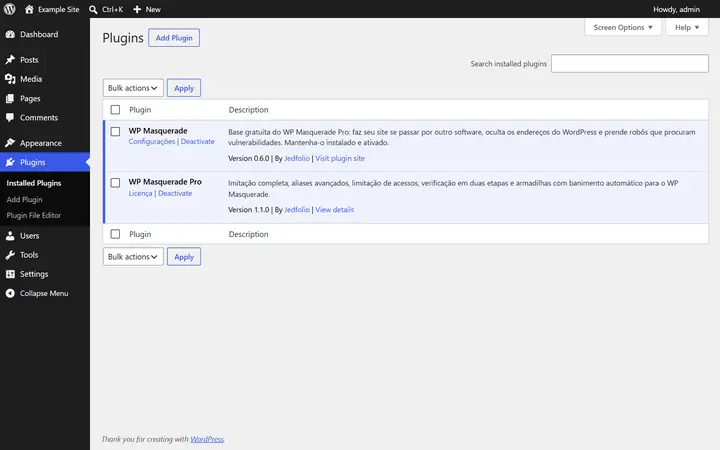
A aba Diagnóstico mostra o servidor declarado, as versões do PHP e do WordPress, os plugins instalados, os mu-plugins, os caches reconhecidos e os conflitos conhecidos. Esse inventário permanece local: ele não é transmitido a nenhum serviço de terceiros.
Regras prontas para copiar, por servidor (Pro)
Os aliases de arquivos do WP Masquerade Pro precisam de uma regra de reescrita no servidor. Os demais módulos, incluindo toda a versão gratuita, funcionam sem regras de servidor. O plugin gera o bloco exato correspondente às suas configurações; ele nunca altera sozinho os seus arquivos de configuração.
| Servidor | Onde colocar as regras | O que verificar |
|---|---|---|
| Apache 2.4 | .htaccess na raiz do domínio | mod_rewrite e AllowOverride |
| LiteSpeed Enterprise | Regras de reescrita da hospedagem, geralmente o .htaccess | Ordem em relação ao cache |
| o2switch (PowerBoost) | .htaccess, bem no início, antes de # BEGIN LSCACHE e # BEGIN WordPress | Verificação pelo navegador (TigerProtect) |
| OpenLiteSpeed | Reescrita do vhost | Em geral é preciso recarregar |
| Nginx | Bloco server, antes das outras reescritas | nginx -t e depois recarregar |
| IIS | system.webServer/rewrite/rules do web.config | Módulo URL Rewrite, sem substituir o arquivo |
| Caddy 2 | Rota ordenada antes de php_fastcgi e file_server | caddy validate e depois recarregar |
Numa hospedagem gerenciada, basta enviar o bloco ao administrador do servidor.
o2switch: pensado para o TigerProtect
Na o2switch, a proteção TigerProtect recusa as requisições de um site para ele mesmo. O WP Masquerade Pro detecta isso e, por isso, verifica os aliases pelo seu navegador: cada arquivo de controle é baixado e comparado com o original. Um modo “o2switch / PowerBoost” é oferecido caso a detecção automática seja ambígua.
Caches de páginas
| Plugin de cache | O que o WP Masquerade faz | O que você precisa fazer |
|---|---|---|
| LiteSpeed Cache | Limpeza pela API dele, respostas de login marcadas como não armazenáveis em cache | Excluir o endereço de login (Do Not Cache URIs) |
| WP Rocket | Limpeza pela API dele | Excluir o endereço de login (Never Cache URL(s)) |
| WP Super Cache | Limpeza pela API dele | Adicionar o endereço de login às strings de URL rejeitadas |
| Outro cache ou CDN | Visível no inventário | Limpar com a ferramenta própria dele, excluir as URLs sensíveis |
Com o Pro, as URLs dos arquivos também são reescritas na saída otimizada do LiteSpeed Cache e do WP Rocket, assim como nos scripts embutidos e no JSON.
Uma página servida diretamente por um cache de servidor ou por uma CDN não passa pelo WordPress: os cabeçalhos de segurança enviados pelo Pro e o banimento de robôs não se aplicam a ela. O botão de verificação dos cabeçalhos mostra o que os visitantes realmente recebem.
Os arquivos do plugin, invisíveis para os scanners
Os scanners identificam os plugins pedindo o readme.txt ou os arquivos de tradução deles. O WP Masquerade e o WP Masquerade Pro trazem, cada um, um .htaccess: no Apache, no LiteSpeed e na o2switch, a pasta deles responde 404 automaticamente. No Nginx, basta uma linha:
location ~ ^/wp-content/plugins/cms-masquerade(-pro)?/(?!assets/) { return 404; }Requisitos
- WordPress 6.4 ou mais recente, PHP 7.4 ou mais recente;
- WordPress simples: multisite não é suportado;
- o site e o WordPress precisam compartilhar o mesmo endereço base; instalações em subpasta são suportadas.
Limites e precauções
- Use um único mecanismo de cache de páginas. Um pedido de limpeza não prova que todos os caches da hospedagem ou da CDN foram esvaziados.
- A presença do LiteSpeed Cache não prova que o servidor seja LiteSpeed: em caso de dúvida, confirme com a hospedagem.
- Nunca remova proteções existentes (restrições de PHP, arquivos privados, firewall) para fazer os aliases funcionarem.
- Não é possível certificar a compatibilidade com todas as hospedagens, caches e plugins: teste numa cópia do seu site.
Atrás da Cloudflare? O Pro usa o IP real dos visitantes, enviado pela Cloudflare e verificado, para a limitação de tentativas de login, os banimentos e os registros. Veja o suporte à Cloudflare.
Comece de graça e mude para o Pro quando estiver pronto
A versão gratuita já oculta o WordPress, muda o endereço da página de login, bloqueia o XML-RPC e conta os robôs. O Pro blinda os logins, renomeia os endereços dos arquivos e monitora seus sites por você: vulnerabilidades conhecidas, integridade do núcleo, registro de atividades, alertas por e-mail e status das atualizações de todos os seus sites na sua área do cliente. A partir de 59 € por ano sem impostos, bem menos do que as ofertas de limpeza cujos preços levantamos. Comparar os custos.